Чтобы создать новый сценарий, выполните следующие действия:
Перейдите в меню Управление в пункт Сценарии.
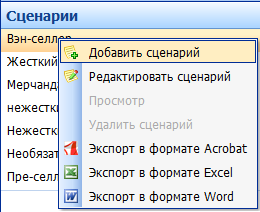
В списке сценариев, выводящемся слева, вызовите контекстное меню, нажав на правую кнопку мыши.
Выберите в контекстном меню пункт Добавить сценарий.
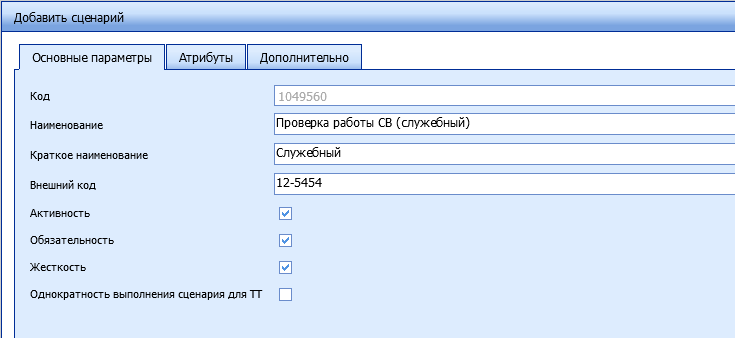
В появившемся окне Добавить сценарий в закладке Основные параметры заполните поля:
Наименование — наименование сценария, описывающее его характеристики, например: "Вэн-селлер", "Мерчандайзер", "Пре-селлер", "Мерчандайзер с обязательным жестким сценарием" и т.п.
Краткое наименование – наименование сценария, выводящееся на мобильному устройстве.
Внешний код – код сценария в КИС.
Жесткость. При необходимости установите флаг в поле Жесткость. При установленном флаге сценарий является жестким. Т.е. мобильный сотрудник сможет заполнять документы только в той последовательности, которая задана в сценарии (также смотрите таблицу ниже). Последовательность действий в сценарии устанавливается на вкладке Дополнительно.
Обязательность. При необходимости установите флаг в поле Обязательность. При установленном флаге считается, что сценарий является обязательным для выполнения (также смотрите таблицу ниже). В случае если флаг в поле не установлен, то система позволяет указать обязательность выполнения конкретного действия в сценарии.
Тип сценария Обязательность Жесткость Описание Обязательный жесткий Да Да Мобильный сотрудник работает только по указанной последовательности действий, других делать не имеет право. Обязательный Да Нет Действия, прописанные в сценарии, делаются только все вместе и в последовательности сценария, но остальные действия мобильному сотруднику не запрещены. Необязательный жесткий Нет Да Мобильный сотрудник может делать только действия из сценария, но может сценарием и не пользоваться. Необязательный Нет Нет Мобильный сотрудник может делать любые действия, а по желанию воспользоваться сценарием. Однократность выполнения сценария для ТТ - значение атрибута 1383 "Однократное выполнение сценария".
Для сценария, которому установлен признак однократности выполнения, выполняется ряд следующих правил:
- сценарий может быть выполнен только один раз для каждой из ТТ в определенный промежуток времени, на который распространяется действие сценария (вне зависимости от сотрудника, которым он был запущен).
- при выполнении всех шагов сценария для конкретной ТТ фиксируется дата и время его выполнения в данной ТТ.
При запуске сценария в мобильной части Системы осуществляется проверка, выполнялся ли данный сценарий для торговой точки в период действия сценария для данной ТТ (временной промежуток между "Датой начала" и "Датой окончания" действия сценария для ТТ включительно). Если сценарий был выполнен хотя бы один раз в период действия сценария для ТТ (вне зависимости от того, какой сотрудник выполнил данный сценарий), сценарий становится недоступным для данной ТТ. При изменении периода действия сценария для ТТ таким образом, что новый временной интервал не затрагивает старый, сценарий снова будет доступен для выполнения в ТТ.
Данный атрибут устанавливается только значениям атрибута 255 "Наименования сценариев".
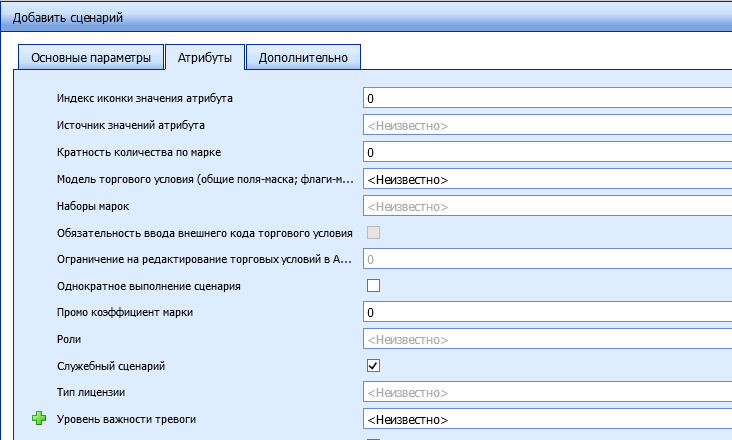
При необходимости в закладке Атрибуты укажите необходимые атрибуты для сценария.
Для сохранения сценария нажмите кнопку Сохранить.
 Примечание
Сценарий любого типа не влияет на возможность создания документов типа "Оплата".