Для установки значений перечислимых атрибутов объекту учета выполните следующие действия:
Выберите одну или несколько записей объектов учета, установив флаг в первом столбце таблицы.
Нажмите
 .
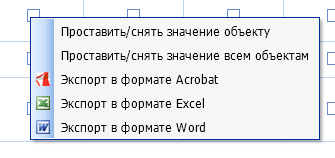
.В форме Перечислимые атрибуты в выпадающем списке атрибутов выберите атрибут, установите флаги напротив необходимых значений или воспользуйтесь пунктом Проставить/снять значение объекту контекстного меню.
В случае выбора нескольких записей объектов учета Система позволяет проставить перечислимый атрибут сразу всем выбранным объектам учета. Для этого воспользуйтесь пунктом Проставить/снять значение всем объектам контекстного меню.
Если значение не было проставлено хотя бы одному объекту учета, будет производена установка перечислимого атрибута всем объектам; если значение было проставлено всем объектам учета, значения будут сняты.
Нажмите Сохранить.
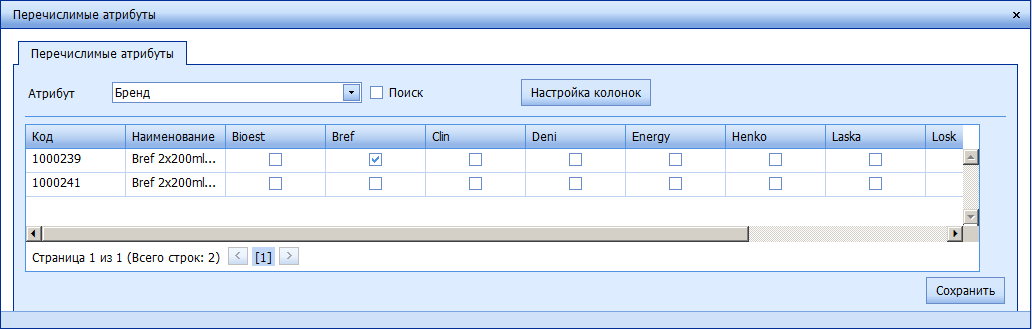
Система позволяет настроить перечень значений атрибутов, выводящихся в колонках таблицы. В случае если количество значений атрибута превышает 10, то при выборе данного атрибута активизируется кнопка Настройка колонок, и на экране отдельным списком выводятся возможные его значения. Настройка сохраняется в cookie в отдельности для каждого пользователя.
Для того чтобы добавить в таблицу вывод дополнительного столбца со значением атрибута:
Если на экране не выводится список Выбор колонок, нажмите кнопку Настройка колонок.
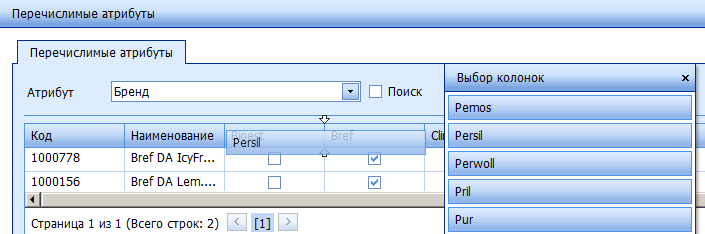
В списке Выбор колонок нажмите на наименовании значения атрибута и, удерживая левую клавишу мыши в нажатом состоянии, переместите выбранное значение на границу наименований колонок, где курсор мыши примет вид
 .
.Отпустите клавишу мыши. Колонка с выбранным значением атрибута добавлена в таблицу.
Для того чтобы удалить из таблицы вывод какого-либо столбца со значением атрибута:
Если на экране не выводится список Выбор колонок, нажмите кнопку Настройка колонок.
Нажмите в таблице на наименовании колонки, отображение которой необходимо скрыть, и, удерживая левую клавишу мыши в нажатом состоянии, переместите курсор на список Выбор колонок, где курсор мыши примет вид
 .
.Отпустите клавишу мыши. Колонка с выбранным значением атрибута удалена из таблицы.