Акция – это информационный объект, определяющий, какие товары и при каких условиях могут быть переданы бесплатно в торговую точку. Создание акции осуществляется в Веб-АРМ "Менеджер". При создании акции задаются:
- её параметры,
- список бонусного товара,
- условия применения акции – некоторый набор правил, который должен быть соблюден покупателем, для того чтобы акция могла быть применена в отношении него.
Созданные в Веб-АРМ "Менеджер" акции передаются и обрабатываются в мобильной части Системы при создании документов типа Накладная. При создании Накладной Система проверяет наличие доступных для данной торговой точки акций, переданных с сервера. При вводе количества товарных позиций в документе Система осуществляет проверку на выполнение условий имеющихся акций. В случае если условия по акции выполнены, Система делает доступной возможность создать на основании данной акции документ типа Акция по накладной.
В документе Акция по накладной содержатся товары, передаваемые в торговую точку с нулевой стоимостью (бонусные товары). По каждому из бонусных товаров выводится количество товара, максимально допустимое к передаче в ТТ (в соответствии с параметрами акции, заданными на сервере).
Для каждой акции пользователь может задать приоритет. Этой функцией следует пользоваться в случае необходимости проведения в ТТ нескольких акций, взаимоисключающих друг друга.
Кроме того, в Системе имеется функция создания групп акций с возможностью установки различных приоритетов акциям внутри групп и самим группам. Данный функционал необходим в случаях когда необходимо провести в ТТ несколько взаимоисключающих акций, действующих совместно с другими акциями (например, по другим группам товаров).
В справочнике торговых условий в левой части окна выберите тип торгового условия Акция и нажмите кнопку
 .
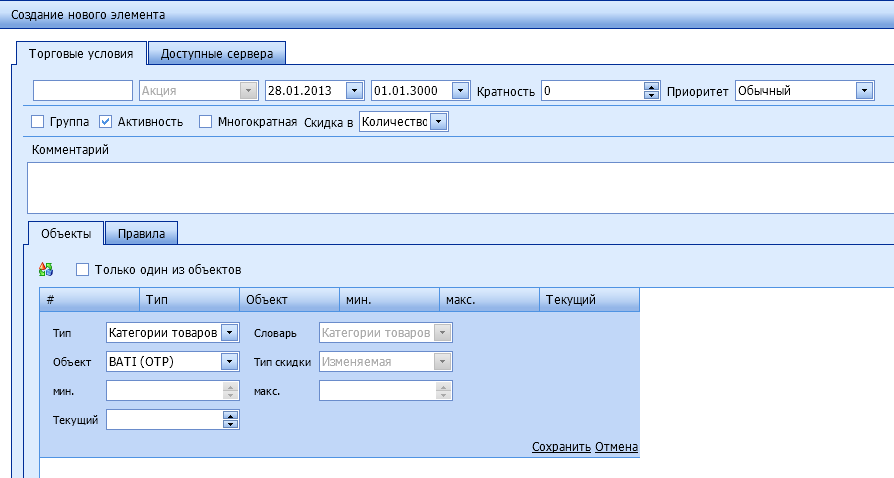
. При необходимости введите внешний код торгового условия в крайнее левое верхнее поле. Требуется в случае интегрирования торговых условий Оптимум и КИС. Без интегрирования – поле можно оставить пустым, но рекомендуется заполнить.
Установите период действия ТУ, выбрав даты в соответствующих полях. Даты указываются в формате «ДД.ММ.ГГГГ», начало с «00:00:00» одной даты до «23:59:59» другой.
В поле Кратность укажите количество повторений акции для одной торговой точки в течение указанного периода. При достижении указанного числа повторений, возможность создания документа "Акция по накладной" на точку блокируется. Если задать Кратность, равную 0, то акция может применяться неограниченное количество раз.
Выберите приоритет ТУ: Максимальный, Высокий, Обычный, Низкий, Минимальный (регулируется атрибутом 266). В отношении объекта применяется ТУ, имеющее более высокий приоритет.
В случае создания группы акций установите флаг Группа (см. Создание группы акций).
Установите флаг в поле Активность. При установленном в поле флаге торговое условие является активным. При снятом флаге считается, что ТУ неактуально и не используется.
При необходимости установите признак Многократная. Многократная акция применяется к каждой единице товара, немногократная - к строке позиции товара в документе один раз. Свойство работает вместе с типом правил Больше определенного количества и Больше определенного количества во второй единице измерения.
К примеру, существует акция, в рамках которой за каждые 5 проданных единиц товара Товар1 предоставляется 1 дополнительный товар с наименованием Товар2:
При включенном условии Многократная клиент может получить на каждую партию из 5 единиц товара Товар1 дополнительный Товар2. Т.е. если в документе указано 10 единиц Товар1, то клиент получит 2 дополнительных товара Товар2.
Если флаг в поле Многократная не установлен, то при указании в документе 10 единиц товара Товар1 клиент получает только 1 дополнительный Товар2.
Рекомендуется заполнить поле Комментарий - уточнения пользователя по торговому условию. Указанная информация будет доступна мобильному сотруднику на мобильном устройстве при создании акции на вкладке "Акция по накладной" в выпадающем списке поля "Акции".
Установите сервера, для которых предполагается действие условия. Для этого:
Перейдите на вкладку Доступные сервера.
Установите флаг в строке с наименованием дистрибьютора.
Указание объектов, при работе с которыми действует акция
Указание объектов является обязательным для торгового условия типа "Акция".
Акцию можно устанавливать на несколько объектов одновременно.
Перейдите на вкладку Объекты и нажмите ссылку Новый.
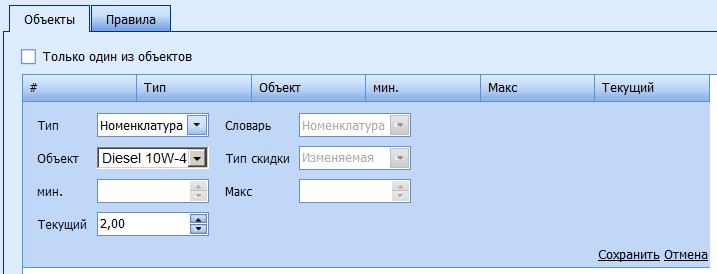
При необходимости установите флаг в поле Только один из объектов. При установленном флаге данное свойство позволяет сработать акции, даже если при создании документа встретится только один из установленных объектов. При отсутствии флага для срабатывания акции должны встретиться все указанные объекты.
Выберите тип объекта в поле Тип.
Поле Словарь объекта недоступно — используется для уточнения подмножества Тип объекта. На текущий момент реализован для Тип объекта - Значение атрибутов и отображается как выпадающее меню, в котором выбираются требуемые значения перечисляемых атрибутов. Для остальных типов объектов поле зарезервировано и неактивно.
Выберите объект из выпадающего списка в соответствующем поле.
В поле Текущий укажите количество предоставляемых по акции объектов.
Для сохранения объекта нажмите ссылку Сохранить.
Смотрите также Групповое добавление объектов в ТУ.
 Примечание
Неактивные поля (выведены серым цветом в окнах создания объекта и правила ТУ) не требуют заполнения. Данные поля являются недоступными для изменения.
Формирование правил, при выполнении которых действует акция
Указание правил является необязательным для торгового условия "Акция".
Для создания правила:
Перейдите на вкладку Правила и нажмите ссылку Новый.
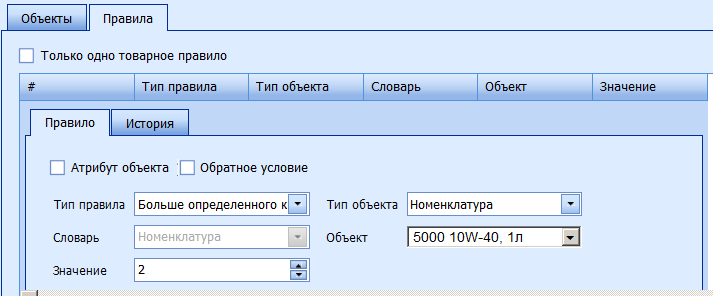
При необходимости установите флаг в поле Только одно товарное правило. При установленном флаге данное свойство позволяет сработать акции, даже если выполнится только одно из установленных правил. При отсутствии флага для срабатывания акции должны выполниться все указанные правила.
Выберите Тип правила.
Выберите Тип объекта.
Поле Словарь используется для уточнения подмножества Тип объекта. Поле доступно для выбора значения, если в поле Тип объекта установлено Значение атрибута или установлен флаг в поле Атрибут объекта. В остальных случаях, поле является неактивным.
Выберите Объект в выпадающем списке.
В поле Значение укажите значение, при достижении которого будет срабатывать акция. Поле активно при установке в поле Тип правила любого типа кроме Безусловно.
К примеру, установлен тип правила Больше определенного количества. В поле Тип объекта выбрана Номенклатура, в поле Объект – Наименование Товара1, в поле Значение введено значение 3. Таким образом, при продаже в торговую точку Товара1 в количестве 3 штук, торговой точке безвозмездно будет предоставлен товар, указанный на вкладке Объекты.
При необходимости перейдите на вкладку История и задайте период, за который рассчитывается достижение показателя, указанного в поле Значение. При значении Неизвестно рассматривается последний документ, созданный пользователем мобильной части в точке, т.е. рассматривается последнее по времени посещение данной точки.
Подтвердите созданное правило, нажав ссылку Сохранить.