Задает тип условия, правила которого ограничивают действия мобильного сотрудника. К примеру, ограничивается количество товара, продаваемого в торговую точку, или контролируется сумма, на которую может быть сформирован документ на мобильном устройстве.
В справочнике торговых условий в левой части окна выберите тип торгового условия Ограничение и нажмите кнопку
 . В отобразившемся на экране окне в выпадающем списке выберите тип торгового условия Ограничение.
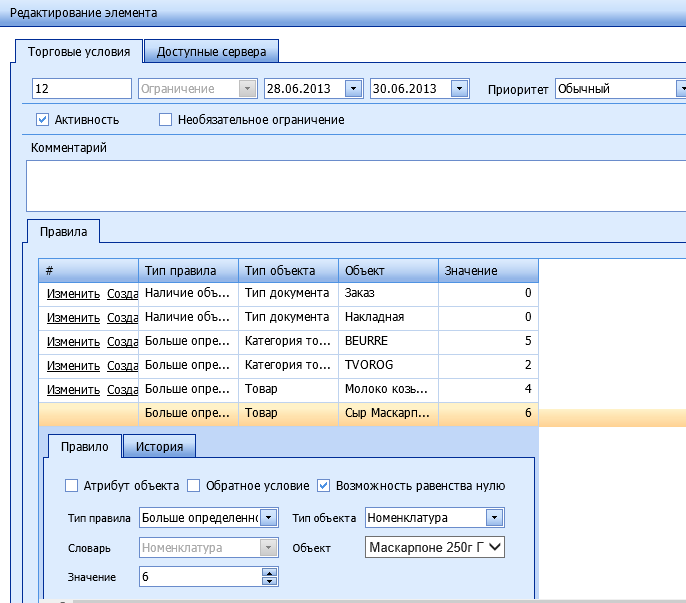
При необходимости введите внешний код торгового условия в крайнее левое верхнее поле. Требуется в случае интегрирования торговых условий Оптимум и КИС. Без интегрирования – поле можно оставить пустым, но рекомендуется заполнить.
Установите период действия ТУ, выбрав даты в соответствующих полях. Даты указываются в формате «ДД.ММ.ГГГГ», начало с «00:00:00» одной даты до «23:59:59» другой.
Установите флаг в поле Активность. При установленном в поле флаге торговое условие является активным. При снятом флаге считается, что ТУ неактуально и не используется.
Выберите приоритет ТУ: Максимальный, Высокий, Обычный, Низкий, Минимальный (регулируется атрибутом 266). В отношении объекта применяется ТУ, имеющее более высокий приоритет.
Рекомендуется заполнить поле Комментарий - уточнения пользователя по торговому условию. Отображается только в справочнике торговых условий.
Установите сервера, для которых предполагается действие условия. Для этого:
Перейдите на вкладку Доступные сервера.
Установите флаг в строке с наименованием дистрибьютора.
 Примечание
Неактивные поля (выведены серым цветом в окне создания правила ТУ) не требуют заполнения. Данные поля являются недоступными для изменения.
Указание правил является обязательным при создании ТУ типа "Ограничение".
Для создания правила:
На вкладке Правила нажмите ссылку Новый.
Выберите Тип правила.
Выберите Тип объекта.
Поле Словарь используется для уточнения подмножества Тип объекта. Поле доступно для выбора значения, если в поле Тип объекта установлено Значение атрибута или установлен флаг в поле Атрибут объекта. В остальных случаях, поле является неактивным.
Выберите Объект в выпадающем списке.
В поле Значение укажите значение, при достижении которого будет срабатывать ограничение. Поле активно при установке в поле Тип правила любого типа кроме Безусловно.
При необходимости перейдите на вкладку История и задайте период, за который рассчитывается достижение показателя, указанного в поле Значение. При значении Неизвестно рассматривается последний документ, созданный пользователем мобильной части в точке, т.е. рассматривается последнее по времени посещение данной точки.
Подтвердите созданное правило, нажав ссылку Сохранить.
Примечание
В мобильной части Android ТУ типа "Ограничение" сработает только в случае, если для него создано правило типа "Связь по объекту" с заданным значением Тип документа в поле Тип объекта.
В мобильной части WM ТУ типа "Ограничение", в котором отсутствует правило на тип документа, будет распространяться только на документы типов: заказ (код типа документа 0), предзаказ (код типа документа 15), заявка (код типа документа 235), накладная (код типа документа 1), товары для акций (код типа документа 224).
Система позволяет настроить ТУ таким образом, что при создании документа в мобильной части Системы пользователь может не включать товарные позиции в документ, на которые установлено ограничение на минимальное количество для данного документа.
Для настройки этой возможности необходимо при создании правила установить флаг Возможность равенства нулю. При включении данного параметра для определенного правила ТУ по определенному товару (группе товаров, категории товаров), при создании документа, к которому применимо данное ТУ, данный товар (группа товаров, категория товаров) может быть либо не включен в документ, либо включен в количестве не меньшем, чем указано в ограничении.
Флаг Возможность равенства нулю доступен для установки только при одновременном выполнении следующих условий:
- в поле Тип правила данной формы будет выбран один из следующих типов правил:
- Больше определенного количества;
- Больше определенного количества во вторых единицах измерения.
- в поле Объект данной формы будет выбран один из следующих типов объектов:
- Номенклатура;
- Группа товара;
- Категория товара.
- флаг Обратное условие не установлен.
Алгоритм проверки ТУ типа "Ограничение" в зависимости от значения параметра правил данного ТУ Возможность равенства нулю при создании документов в мобильной части подробно описан в Руководстве пользователя к мобильной части.