Задает тип условия, при выполнении правил которого клиенту предоставляется скидка в процентах или денежных единицах от суммы заказанного товара.
Мобильный сотрудник сможет применить скидку при формировании документа типа "Заказ" или "Накладная", только если будет установлено значение 1 соответствующим опциям:
Создание скидки
В справочнике торговых условий нажмите кнопку
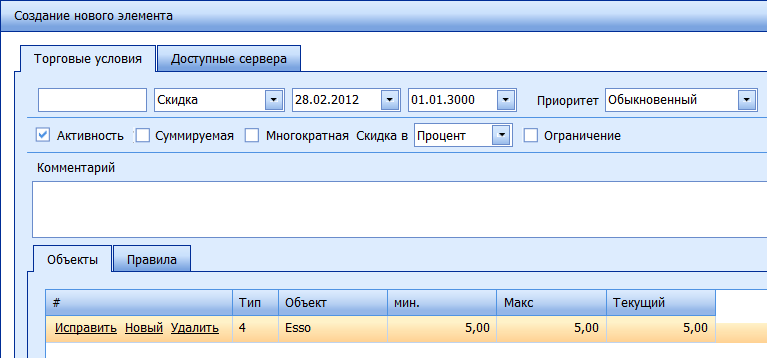
 . В отобразившемся на экране окне в выпадающем списке выберите тип торгового условия Скидка.
При необходимости введите внешний код торгового условия в крайнее левое верхнее поле. Требуется в случае интегрирования торговых условий Оптимум и КИС. Без интегрирования – поле можно оставить пустым, но рекомендуется заполнить.
Установите период действия скидки, выбрав даты в соответствующих полях. Даты указываются в формате «ДД.ММ.ГГГГ», начало с «00:00:00» одной даты до «23:59:59» другой.
Установите флаг в поле Активность. При установленном в поле флаге торговое условие является активным. При снятом флаге считается, что ТУ неактуально и не используется.
При необходимости установите признак Суммируемости. Скидки и группы скидок с установленным признаком Cуммируемая одновременно применяются и складываются к одному и тому же объекту. Но при этом выполняются условия:
Для объекта установлены две скидки/группы скидок: «Скидка №1»/«Группа №1» с установленным свойством «Суммируемая» и «Скидка №2»/«Группа №2» с отсутствующим свойством «Суммируемая» - срабатывает та скидка, значение у которой больше.
Для объекта установлены две скидки с установленным свойством «Суммируемая» - срабатывают обе скидки, т.е. складываются.
Для объекта установлены три скидки: «Скидка №1»/«Группа №1», «Скидка №2»/«Группа №2» с установленным свойством «Суммируемая» и «Скидка №3»/«Группа №3» с отсутствующим свойством «Суммируемая».
Значение «Скидка №1»/«Группа №1» = 3, «Скидка №2»/«Группа №2» = 4, что в сумме дает 7. «Скидка №3»/«Группа №3» = 6. Срабатывают «Скидка №1»/«Группа №1» и «Скидка №2»/«Группа №2», т.к. их сумма больше, чем «Скидка №3»/«Группа №3».
При необходимости установите признак Многократная. Многократная скидка применяется к каждой единице товара, немногократная - к строке позиции товара в документе один раз. Свойство работает вместе с типом правил Больше определенного количества и Больше определенного количества во второй единице измерения.
К примеру, существует скидка в 3 денежные единицы на объем из 5 единиц товара (в выбранных в правиле единицах измерения), тогда:
При включенном условии Многократная клиент может получить на каждую партию из 5 единиц товаров скидку в 3 денежные единицы. Т.е., если в документе указано 10 единиц товаров, то общая скидка для позиции равна 6 денежных единиц (3 денежные единицы для одной партии из 5 товаров и еще 3 денежные единицы для другой партии).
При отключенном условии Многократная при указании в документе 10 единиц товара вычисляется скидка в 3 денежные единицы.
В поле Скидка в укажите единицу измерения скидки:
Процент - условие задается в процентах от стоимости товара.
Рублях - условие задается в рублях.
Количество - условие задается в единицах измерения товара.
 Примечание
Если требуется включить количественную скидку, обратитесь к сотрудникам технической поддержки.
При необходимости установите признак На ограничение. Свойство работает вместе с типом правил Больше определенного количества во вторых единицах измерения. Скидка на товар предоставляется только в случае оформления в документе целой единицы измерения, как правило, крупной. Таким способом, в частности, достигается некоторое удобство в логистике - крупные единицы товара не дробятся.
К примеру, существует скидка на целую коробку – 2%. Тогда, при включенном свойстве «На ограничение» при продаже 1,5 коробки, скидка сработает только на целую коробку, а на 0,5 – сработает обычная цена (обычная цена в примере для 1 коробки = 100 р.)
При этом для скидки должны быть установлены:
Свойство «Многократная».
Правило «Больше определенного количества во вторых единицах измерения».
Тип объекта «Документ».
Значение 1 коробка.
Ограничение: цена 1,5 коробок = (100р. * 0,98 * 1 коробку) + 0,5 * 100р. = 98 + 50 = 148р.
Выберите приоритет скидки: Максимальный, Высокий, Обычный, Низкий, Минимальный (регулируется атрибутом 266). В отношении объекта применяется скидка, имеющая более высокий приоритет.
К примеру:
Для объекта установлены две скидки: «Скидка №1» с установленным значением «Высокий» свойства «Приоритет» и «Скидка №2» с установленным значением «Обычный» свойства «Приоритет» - срабатывает «Скидка №1».
Для объекта установлены две скидки с установленным значением «Высокий» свойства «Приоритет» - срабатывает та скидка, значение которой больше.
Примечание
При использовании группы скидок приоритет, установленный для скидки, входящей в группу, учитывается только внутри этой группы; при сравнении с приоритетом отдельных скидок учитывается приоритет, установленный для группы, в которую входит эта скидка.
Рекомендуется заполнить поле Комментарий - уточнения пользователя по торговому условию. Отображается только в справочнике торговых условий.
Установите сервера, для которых предполагается действие условия. Для этого:
Перейдите на вкладку Доступные сервера.
Установите флаг в строке с наименованием дистрибьютора.
Указание объектов, на которые действует торговое условие
Указание объектов является обязательным для скидок.
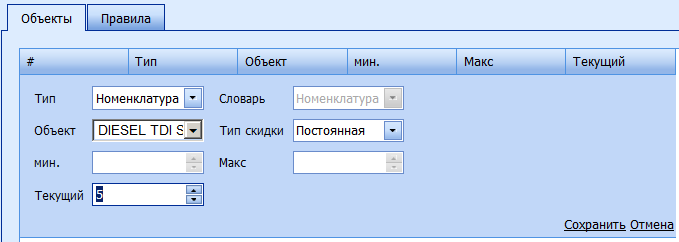
Перейдите на вкладку Объекты.
Выберите тип объекта в поле Тип.
Поле Словарь объекта недоступно — используется для уточнения подмножества Тип объекта. На текущий момент реализован для Тип объекта - Значение атрибутов и отображается как выпадающее меню, в котором выбираются требуемые значения перечисляемых атрибутов. Для остальных типов объектов поле зарезервировано и неактивно.
При необходимости укажите объект в соответствующем поле.
Выберите тип скидки для объекта в поле Тип скидки. При выбранном значении Диапазон задаются границы допустимой скидки:
В поле Мин. указывается минимальная граница скидки из возможного для клиента диапазона скидок.
В поле Макс. указывается максимальная граница скидки из возможного для клиента диапазона скидок.
В поле Текущий указывается установленное значение скидки, которое используется для клиента по умолчанию.
Примечание! При условиях «постоянная» и «изменяемая» поля Мин., Макс. недоступны для заполнения.
Подтвердите заданный объект для скидки, нажав ссылку Сохранить. Результатом является отображаемый объект на вкладке Объекты.
При необходимости изменений объекта скидки воспользуйтесь ссылкой Исправить, выводящейся в строке с наименованием объекта на вкладке Объекты.
Смотрите также Групповое добавление объектов в ТУ.
Примечание
Неактивные поля (выведены серым цветом в окнах создания объекта и правила ТУ) не требуют заполнения. Данные поля являются недоступными для изменения.
Формирование правил, при выполнении которых действует скидка
Правила для ТУ типа "Скидка" могут быть не заданы. Данный параметр для скидок является необязательным.
Для создания правила:
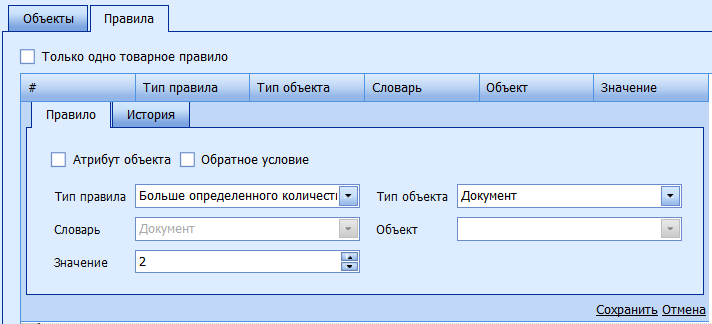
Перейдите на вкладку Правила и нажмите ссылку Новый.
На вкладке Правила установите признак Только одно товарное правило - при установленном флаге, данное свойство позволяет сработать скидке, даже если выполнится только одно из установленных правил. При отсутствии флага - для срабатывания скидки должны выполняться все указанные правила.
Выберите Тип правила.
Выберите Тип объекта.
Поле Словарь используется для уточнения подмножества Тип объекта. Поле доступно для выбора значения, если в поле Тип объекта установлено Значение атрибута или установлен флаг в поле Атрибут объекта. В остальных случаях, поле является неактивным.
Выберите Объект в выпадающем списке.
В поле Значение укажите значение, при достижении которого будет срабатывать скидка. Поле активно при установке в поле Тип правила любого типа кроме Безусловно. Соответственно:
при выбранном Больше определенной суммы в поле Тип правила укажите в поле Значение сумму, выше которой будет срабатывать скидка;
при выбранном Больше определенного количества в поле Тип правила укажите в поле Значение количество, при достижении которого будет срабатывать скидка;
и т.д.
При необходимости перейдите на вкладку История и задайте период, за который рассчитывается достижение показателя, указанного в поле Значение.
При значении Неизвестно рассматривается последний документ, созданный пользователем мобильной части в точке, т.е. рассматривается последнее по времени посещение данной точки.
Подтвердите созданное правило, нажав ссылку Сохранить.