Для создания нового сообщения:
Нажмите на кнопку
 .
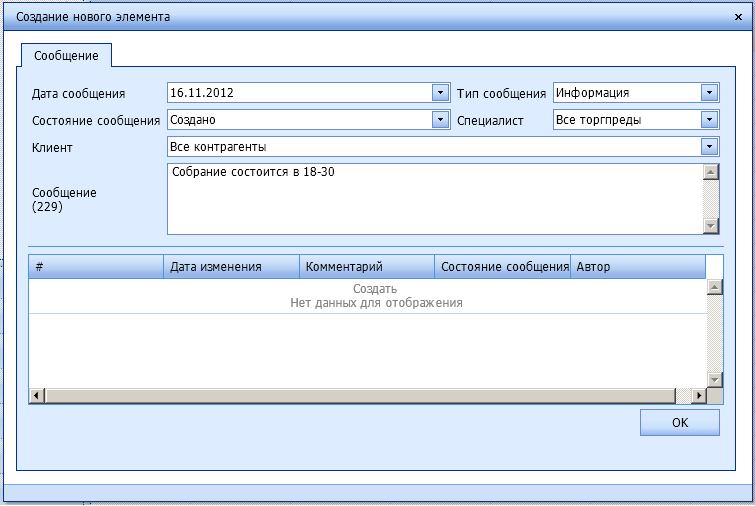
.В отобразившейся на экране форме при необходимости измените дату создания сообщения в поле Дата сообщения.
Выберите Тип сообщения из выпадающего списка:
Обновления — сообщение об обновлениях системы.
Системные — системное сообщение.
Задания — сообщение-задание для мобильных сотрудников.
Информация — информационное сообщение.
В поле Специалист укажите ФИО мобильного сотрудника, которому адресовано создаваемое сообщение. Допускается указывать сразу нескольких сотрудников, которым следует адресовать сообщение. Для добавления нового адресата вновь раскройте список Специалист и установите флаг в строке с наименованием требуемого сотрудника.
При необходимости укажите клиента сотрудника в поле Клиент. Поле рекомендуется для заполнения, когда сотруднику требуется выполнить задание, касающееся конкретного клиента. К примеру, следует заполнить поле Клиент при создании сообщения типа: «Необходимо продлить договор на поставку в торговые точки данного хозяина» с целью конкретизации клиента, относительно которого поставлено задание.
Выберите состояние сообщения из выпадающего списка:
Создано – сообщения, которые созданы и ещё не переданы на обработку.
В обработке — сообщения, которые находятся в обработке.
Сделано — сообщения-задания, которые выполнены мобильным сотрудником.
Отложено — сообщения, которые отложены мобильным сотрудником.
Отказ — сообщения, по которым получен отказ от мобильного сотрудника.
Удалено — сообщения, которые удалены.
Введите текст, выражающий смысловую часть создаваемого сообщения, в поле Сообщение. Поле может содержать не более 255 символов. Счетчик, расположенный рядом с полем, отображает оставшееся для ввода количество символов в сообщении.
Нажмите кнопку Ок.
Сообщение будет сохранено в системе и отобразится в списке всех сообщений.