Переход к регистрации в Системе нового субъекта учета выполняется при нажатии кнопки  в справочнике Субъекты учета. В зависимости от выбранного типа классификации открывается окно для добавления соответствующего типа субъекта учета. К примеру, если выбрана Основная классификация контрагентов, и курсор установлен на пункте Сотрудники, то при нажатии кнопки будет выведено окно для регистрации новых сотрудников (мобильных сотрудников, супервайзеров и т.д.); при установленном курсоре на пункте Клиенты выводится окно для добавления в Систему сведений о контрагентах и т.д. Окна создания в Системе новых субъектов учета являются однотипными для всех ролей добавляемых субъектов.
Для создания нового субъекта учета:
Перейдите в справочник Субъекты учета.
В левой части окна в выпадающем меню установите требуемую классификацию.
Нажмите кнопку
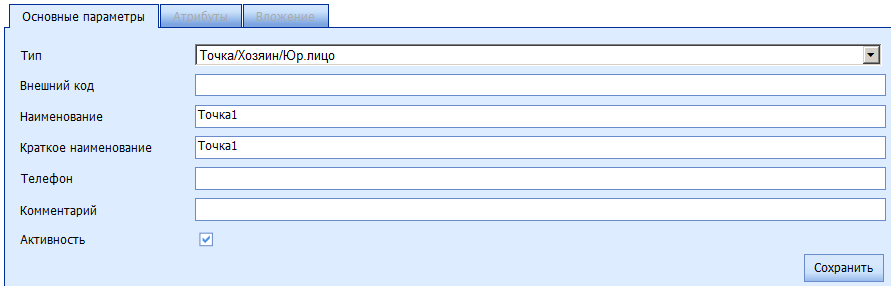
. На экране отобразится форма следующего вида:В поле Тип выберите из выпадающего меню тип создаваемого субъекта учета. Доступные значения в выпадающем меню зависят от выбранной классификации, а также от заведенных в Системе типов ролей. Основные значения:
Точка – создаваемый контрагент является торговой точкой.
Хозяин – создаваемый контрагент является хозяином.
Юр.лицо – создаваемый контрагент является юридическим лицом.
Точка/Хозяин/Юр.лицо – создаваемый контрагент является одновременно торговой точкой, хозяином и юридическим лицом.
Точка/Хозяин – создаваемый контрагент является одновременно торговой точкой и хозяином.
Мобильный сотрудник – создаваемый субъект учета является мобильным сотрудником.
Супервайзер – создаваемый субъект учета является супервайзером.
и т.п.
Заполните оставшиеся поля:
Внешний код. Укажите код сотрудника в КИС.
Наименование. Укажите полное наименование субъекта учета.
Краткое наименование. Введите сокращенное наименование субъекта учета, которое отображается на мобильном устройстве.
Телефон. При необходимости задайте телефон для связи с субъектом учета.
Комментарий. При необходимости добавьте комментарий.
Оставьте отмеченным флаг в поле Активность. Если флаг в поле контроля установлен, запись создается активной, в противном случае запись создается помеченной на удаление.
Для сохранения субъекта учета в Системе нажмите кнопку Сохранить.
Субъект учета создан неклассифицированным. Отображается в списке неклассифицированных субъектов учета. Для его просмотра в справочнике нажмите кнопку
 . В процессе классификации определяется расположение субъекта учета в иерархии. К примеру, у созданного мобильного сотрудника
определяется супервайзер, к которому будет привязан мобильный работник; созданной торговой точке назначается мобильный сотрудник и т.п. Указание классификации у субъекта учета описано в пункте
Классификация элементов.
. В процессе классификации определяется расположение субъекта учета в иерархии. К примеру, у созданного мобильного сотрудника
определяется супервайзер, к которому будет привязан мобильный работник; созданной торговой точке назначается мобильный сотрудник и т.п. Указание классификации у субъекта учета описано в пункте
Классификация элементов.