Формирование шаблона плана выполняется на сервере ГО.
Для создания шаблона плана необходимо:
Указать основные параметры шаблона.
Сформировать объекты шаблона плана.
При необходимости определить ограничения.
Указать дополнительные данные, которые следует выводить при создании уточняющих планов на сервере дистрибьютора.
В параметрах шаблона укажите:
Тип плана - По количеству уникальных товаров.
Период планирования - необходимый период планирования.
Значение - целочисленное значение данного плана. Как правило, значение плана задается при создании плана на сервере дистрибьютора.
Установите флаг в поле Мерчандайзинг.
Оставьте установленным флаг в поле Активность.
В разделе Объекты шаблона плана сформируйте объекты следующего типа:
Торгпреды. Добавьте тип объекта Торгпреды и в поле Объект выберите соответствующего мобильного сотрудника, для которого устанавливается план.
Установите флаг в поле Изменяемый. В данном случае при создании типового плана будет доступна возможность выбрать другого мобильного сотрудника.
Оставьте неустановленными флаги в полях Общий показатель, Среднее, Необязательный и Все объекты учета.
Точки. Добавьте тип объекта Точки и выберите в поле Объект значение Все контрагенты.
Установите флаг в поле Необязательный и Изменяемый.
Оставьте неустановленными флаги в полях Среднее, Общий показатель и Все объекты учета.
Атрибут клиента. Установите требуемое значение атрибута клиента, если в расчете плана необходимо учитывать точки определенного типа. К примеру, выберите Словарь – Тип канала, Объект – ТТ-2.
Оставьте неустановленными флаги в полях Среднее, Необязательный, Общий показатель, Все объекты учета и Изменяемый.
Тип документа. Добавьте тип объекта Тип документа и установите значение Дистрибьюция.
Оставьте неустановленными флаги в полях Среднее, Необязательный, Общий показатель, Все объекты учета и Изменяемый.
Целевой документ. Добавьте тип объекта Целевой документ и в поле Объект установите значение Объединение документов за визит. Данный тип объекта позволяет указать, каким образом следует рассчитывать план, если в рамках одного визита были созданы несколько документов Дистрибьюция.
Установите в объекте Целевой документ флаг в поле Среднее.
Оставьте неустановленными флаги в полях Необязательный, Общий показатель, Все объекты учета и Изменяемый.
Тип действия. Создайте тип объекта Тип действия и установите в поле Объект значение Power Period, который определяет вхождение товарной позиции в минимальный приоритетный листинг.
Оставьте неустановленными флаги в полях Среднее, Необязательный, Общий показатель, Все объекты учета и Изменяемый.
Создайте ограничение для объекта типа Точки. Ограничение может быть создано только для объектов с установленным параметром Необязательный. Посредством Ограничения определяется максимальный результат плана, который может быть достигнут в отношении каждой торговой точки. В приведенном примере результат уточняющего плана по ТТ не может превышать количество товарных позиций, включенных в документ Power Period, который создается в данной ТТ.
Для добавления ограничения:
Перейдите на вкладку Дополнительно.
Выберите Тип ограничения – Тип документа.
В поле Параметр ограничения укажите Power Period. Таким образом, при создании типового плана будет выведен дополнительный столбец Ограничение. В данном столбце будет отображено максимальное количество активных товарных позиций, которые включены в тип документа Power Period.
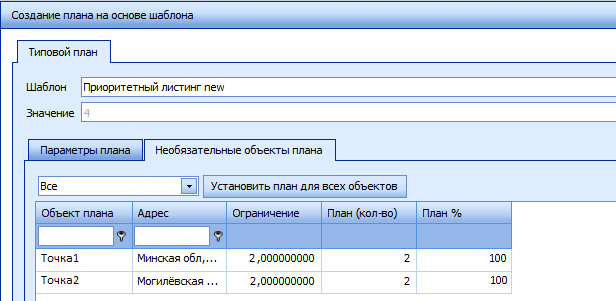
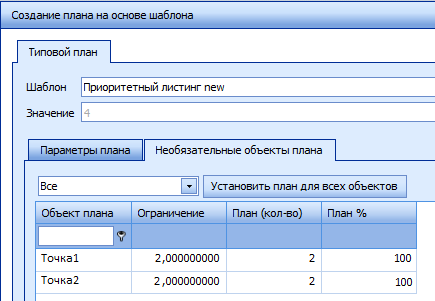
При текущих выполненных настройках шаблона в уточняющих планах будет представлена следующая информация:
Объект плана – наименование торговой точки.
Ограничение – максимальный результат плана, который может быть достигнут по данной ТТ.
План (кол-во) - количественное значение плана для данного объекта. Поле доступно для ввода только в случае, если в настройках шаблона выбраны тип и параметр ограничения. Значение в поле может быть установлено в диапазоне от 0 до значения поля Ограничение.
План % - отношение установленного результата плана в поле План (кол-во) к максимальному результату плана, указанному в поле Ограничение. Выводится в процентах.
Для того чтобы при создании уточняющих планов точно идентифицировать ТТ, рекомендуется выводить по данной ТТ дополнительную информацию (к примеру, адрес ТТ). Для этого при создании шаблона плана выполните следующие действия:
Перейдите на вкладку Дополнительно.
В разделе Атрибуты необязательного объекта плана выберите атрибут Адрес и нажмите кнопку Сохранить.
В результате при создании уточняющего плана рядом с наименованием ТТ будет выведена дополнительная колонка Адрес, в которой будет представлен адрес расположения торговой точки.