Для просмотра фотографии:
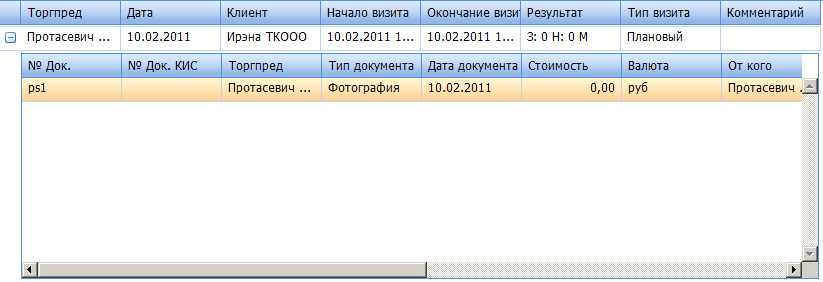
В главном меню выберите пункт Документы → Визиты.
Для просмотра фотографий, сделанных определенным сотрудником, выберите в левой части окна необходимую запись.
При необходимости установите фильтр по дате.
В правой части окна появится перечень документов.
Выберите необходимую запись в списке визитов и нажмите кнопку

Появится список документов, сделанных во время визита.
В перечне документов выберите пункт Фотография (см. Просмотр выбранного документа).
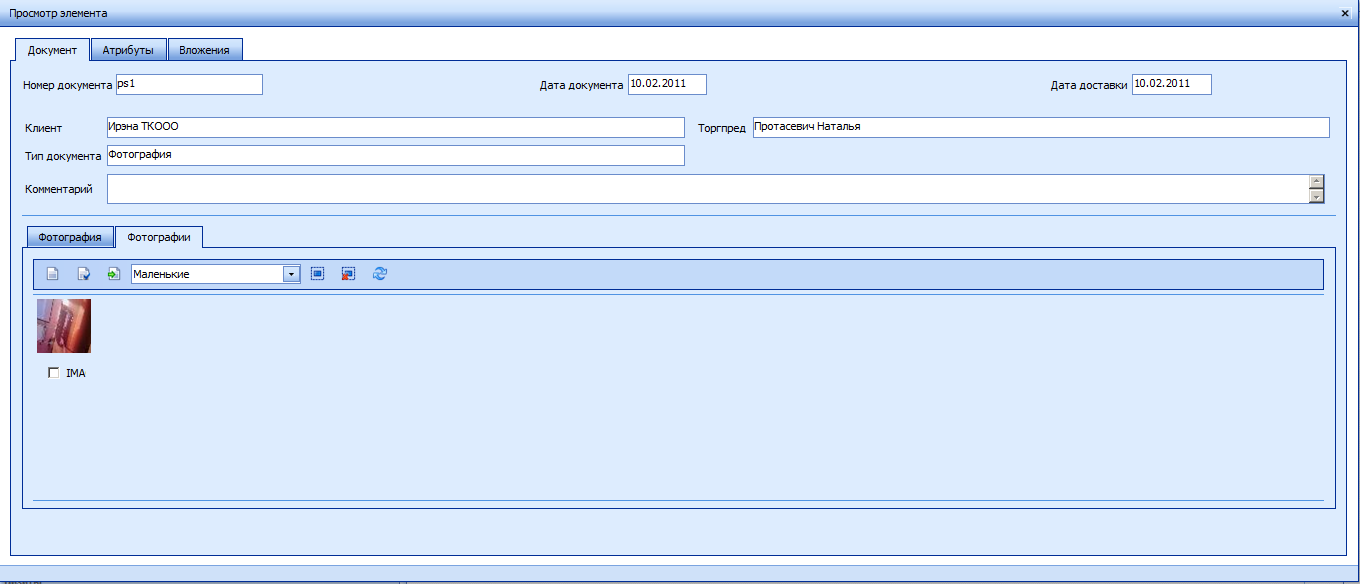
Появится окно просмотра элемента (см. Рис 78, «Окно просмотра элемента. Вкладка Документ»). На вкладке Документ отображаются миниатюры фотографий, сделанных во время визита.
Для просмотра фотографий выполните следующие действия:
Для просмотра миниатюр фотографий в области Фотографии выберите одно из значений в выпадающем списке:
Маленькие.
Нормальные.
Большие.
Для просмотра фотографий в галерее:
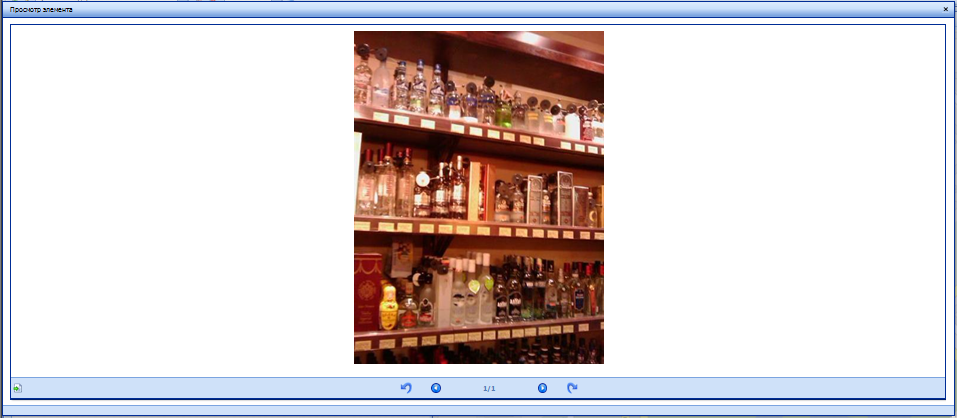
Щелкните левой кнопкой мыши по необходимой в области Фотографии.
Появится окно просмотра выбранного изображения.
Для поворота фотографии используйте кнопки Повернуть против часовой стрелки
 и Повернуть по часовой стрелке
  .
.Для перехода к другим изображениям воспользуйтесь кнопками Предыдущая фотография
 и Следующая фотография
  .
.Для выхода из режима просмотра щелкните левой кнопкой мыши по фотографии.
Для экспорта фотографии:
Нажмите кнопку Экспорт фотографии
 .
. Появится стандартное окно загрузки файла.
Для просмотра изображения нажмите кнопку . Изображение откроется в выбранной по умолчанию программе просмотра.
Для сохранения изображения и последующего просмотра в выбранной программе нажмите кнопку .
Для просмотра полноразмерного изображения:
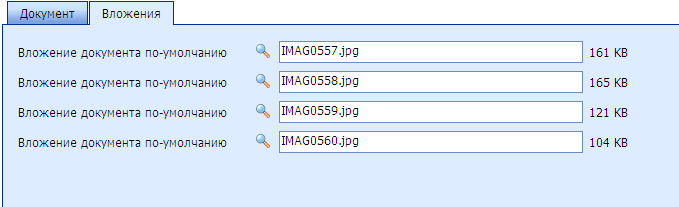
Перейдите на вкладку Вложения (см. Рис 80, «Вкладка "Вложения"»).
Нажмите кнопку
 напротив названия изображение, которое необходимо посмотреть.
Появится стандартное окно загрузки файла.
Для просмотра изображения нажмите кнопку . Изображение откроется в выбранной по умолчанию программе просмотра.
Для сохранения изображения и последующего просмотра в выбранной программе нажмите кнопку .