Установка Веб-АРМ "Менеджер" в разных операционных системах выполняется типовым образом. Ниже приведен пример установки в операционной системе Windows 7.
Для установки Веб-АРМ "Менеджер" выполните следующие действия:
Вставьте установочный диск в привод для чтения компакт-дисков. Установка начнется автоматически.
Если установка не началась автоматически, выполните следующие действия:
Выберите Start или нажмите на клавиатуре комбинацию клавиш Win и R.
- В поле поискового запроса введите
X:\setup.exe, где X: — буква привода для чтения компакт-дисков. - Нажмите на клавиатуре клавишу Enter.
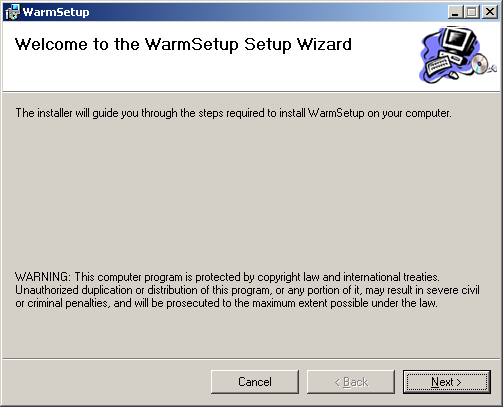
В открывшемся окне приветствия нажмите кнопку Next.
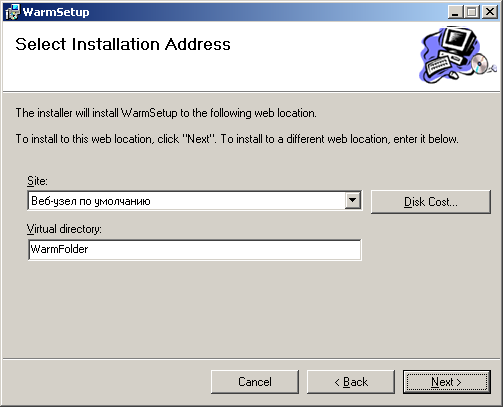
В поле Site укажите наименование веб-узла, где будет установлен Веб-АРМ. Допустимо оставить значение Веб-узел по умолчанию , означающее, что (при настройках по умолчанию у веб-узла) установка Веб-АРМ будет произведена в папку
C:\Inetpub\wwwrootи для доступа к Веб-АРМ необходимо будет набрать в браузереhttp://localhost/<значение поля Virtual Directory>. Перечень доступных веб-узлов, создание нового веб-узла и настройка его параметров (определение пути установки и т.д.) выполняется в Диспетчере служб ISS .Введите название виртуального каталога в поле Virtual Directory.
 Примечание
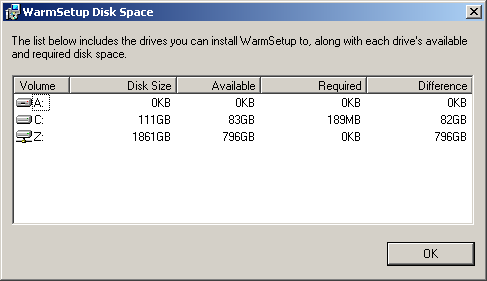
Для просмотра свободного места на жестких дисках нажмите кнопку Disk Cost, см. Рис 14, «Свободное место на дисках»
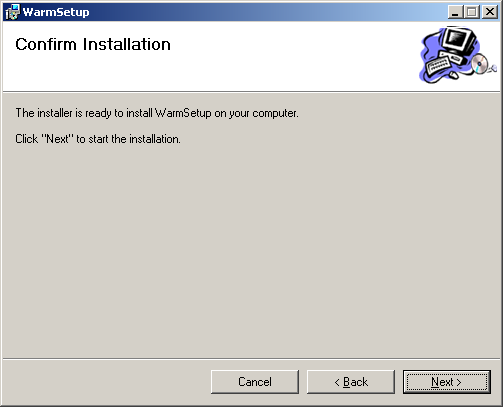
Нажмите Next для начала процесса установки.
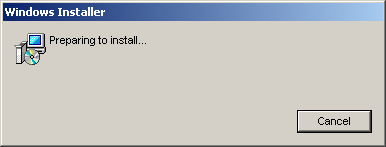
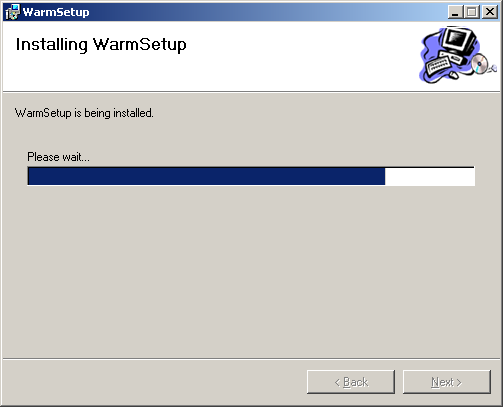
Начнется процесс установки.
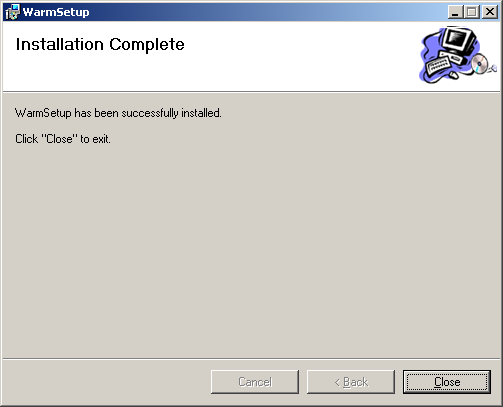
Дождитесь сообщения о корректном завершении установки, нажмите кнопку Close.
Примечание
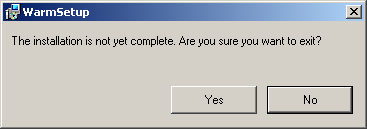
Для отмены установки на любом шаге нажмите Cancel, см. Рис 18, «Отмена установки», далее подтвердите отмену, нажав Yes.
Перед началом использования Веб-АРМ "Менеджер" проведите его начальную настройку.